

Code Is Elegant
通过 WSL 使用 CUDA
这篇记录如何通过 SSH 直连 Windows 上的 WSL2,在原生 Linux 环境里调 GPU 进行 CUDA 开发。客户端可以是任何能跑 ssh 的机器(本文以 Mac 为例),Windows 当作服务器。
方案的核心思路:在 WSL2 内部装 sshd,再用 netsh portproxy 把 Windows 的一个端口(本文用 2222)转发到 WSL 的 22。客户端连 <windows-ip>:2222 就是在连 WSL 里的 Linux——SSH 和 SFTP 走同一个原生 Linux sshd,VS Code Remote-SSH、PyCharm 远程开发直接可用。选 2222 而不是 22,是为了不碰 Windows 自带的 OpenSSH Server,两边互不干扰。
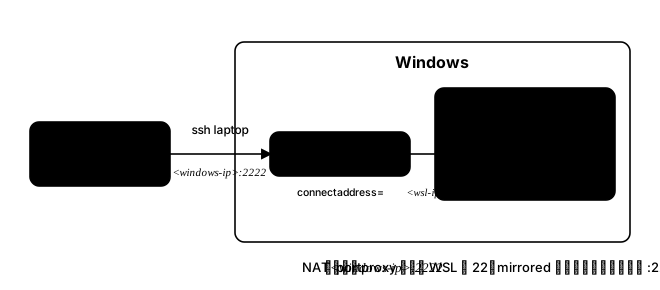
配置有两条路线:
- AI 快速配置:装好 WSL 后跑两个脚本把 shell 环境和 dsh(DeepSeek 的终端 agent)准备好,服务端配置交给 dsh 执行,客户端配置交给本地 AI。适合有 DeepSeek API key 的读者。
- 手动配置:逐步执行等价命令,不需要任何 API,也能看清每一步在做什么。
两条路线殊途同归,最后都在「验证」一节会合。
NOTE前提条件
- Windows 11
- NVIDIA GPU + 已装 GeForce / Studio 驱动(2020 年后的版本均支持 WSL2 CUDA 直通)
- Windows 已启用虚拟化(BIOS 中 VT-x / AMD-V + Hyper-V)
- 客户端(Mac / Linux / 另一台 Windows 均可)与 Windows 在同一局域网
- 客户端已生成 SSH 密钥(没有的话:
ssh-keygen -t ed25519)- AI 路线额外需要 DeepSeek API key
AI 快速配置
整条路线里手动操作只有三件事:Windows 上装 WSL、在 WSL 里跑两个脚本、把 dsh 输出的管理员命令在 PowerShell 里跑掉。其余全部交给 agent。
1. 安装 WSL
PowerShell(管理员):
wsl --install -d Ubuntu-24.04装完重启 Windows,首次进入 WSL 设置 Linux 用户名和密码。确认版本:
wsl -l -vVERSION 列应该是 2。如果是 1:
wsl --set-version Ubuntu-24.04 22. 配置 shell
curl -fsSL https://momoyeyu.github.io/resource/script/setup.sh | bash这是我公开的初始化脚本(源码见资源页),一次完成:zsh + oh-my-zsh + fast-syntax-highlighting + zsh-autosuggestions、git 身份与别名、PROMPT,并把默认登录 shell 切成 zsh。
值得说的不是装了什么,而是它怎么对付国内网络:所有下载都带多源回退链(GitHub 直连 → jsdelivr → ghfast.top → gitee),每个源限时等待,不会再出现 curl 卡住把整个脚本挂死的情况。另外它会在 ~/.cache/fsh/ 预置 fast-syntax-highlighting 的主题缓存——没有这个文件时,该插件每次启动 zsh 都要去 raw.githubusercontent.com 拉主题,在不可达的网络里每个新终端都卡到超时。预置之后实测 zsh -i -c exit 约 0.3s。
中途会问 git 的 user.name 和 user.email(提交作者信息,回车用现有值)。跑完开一个新终端或 exec zsh -l 生效。
3. 安装 dsh
curl -fsSL https://momoyeyu.github.io/resource/script/dsh.sh | bash同样来自资源页。它装 nvm → Node 22 → pnpm → @deepseek-ai/dsh 和 dsh-tui,中途会提示输入 DEEPSEEK_API_KEY(写入 ~/.dsh/.env)。下载链同样带 npmmirror 等回退源。
跑完 dsh 和 dsh-tui 可用;新装的 PATH 写在 ~/.zshrc,如果当前 shell 找不到命令,开新终端即可。
4. 配置服务端
在 WSL 里启动 dsh,把任务一次性交代给它,例如:
帮我在这台 WSL 上配置 SSH 服务:安装 openssh-server 并用 systemd 设为开机自启;只保留公钥认证、禁用密码登录;我把客户端的公钥贴给你(
cat ~/.ssh/id_ed25519.pub的输出),写进~/.ssh/authorized_keys并设好权限;用 portproxy 把 Windows 的 2222 端口映射到 WSL 的 22;最后告诉我局域网内用什么 IP 和端口连接,以及还有哪些命令需要我在 Windows 的管理员 PowerShell 里执行(比如防火墙放行)。
dsh 会直接执行它够得着的部分:装包、写 sshd 配置、systemctl enable --now ssh、部署公钥、配置端口映射。够不着的部分——Windows 防火墙规则这类需要管理员权限的 PowerShell 命令——它会逐条生成给你,复制到管理员 PowerShell 里跑完即可。
全部完成后问它一句「现在怎么从局域网连进来」,它会给出 IP、端口、用户名。记下来给下一步用。
5. 配置客户端
客户端同样不必手写:把上一步拿到的连接信息贴给任意 coding agent,让它写 ~/.ssh/config 并确认公钥已部署。写出来的配置长这样:
Host laptop HostName <windows-ip> Port 2222 User <wsl-user> IdentityFile ~/.ssh/id_ed25519 ServerAliveInterval 60 ServerAliveCountMax 10之后 ssh laptop 一条命令直连 WSL。AI 路线的读者可以直接跳到「验证」;下面是不可替代场景下的手动全流程。
手动配置
以下每一步都等价于 dsh 自动做的事,逐条执行即可。
1. 端口映射
这是整个方案的关键。默认的 WSL2 用 NAT 网络:WSL 有自己的虚拟 IP(172.x 段),局域网里的机器看不到它,只能从 Windows 本机访问。所以要让 sshd 对外可达,就得在 Windows 上把某个端口转发进 WSL——这就是 netsh portproxy 干的事。
先拿 WSL 的 NAT IP,在 WSL 里:
hostname -I记下输出的第一个地址(形如 172.x.x.x)。然后在 PowerShell(管理员)里加转发规则,把 Windows 的 2222 转到这个 IP 的 22:
netsh interface portproxy add v4tov4 listenport=2222 listenaddress=0.0.0.0 connectport=22 connectaddress=<wsl-ip>验证规则已生效:
netsh interface portproxy show v4tov4WARNINGWSL 的 NAT IP 在重启后可能变化,变了就要删掉旧规则重建(
netsh interface portproxy delete v4tov4 listenport=2222 listenaddress=0.0.0.0再add)。如果嫌麻烦,新版本 WSL 支持 mirrored 网络模式——在C:\Users\<用户>\.wslconfig写[wsl2]+networkingMode=mirrored让 WSL 共享 Windows 网络栈,ssh 直接打 22 端口,不需要 portproxy。本文走 portproxy 路线是因为它对所有 WSL 版本都适用,而且 2222 端口天然避开 Windows OpenSSH 占用的 22。
2. 网络准备
部分 WSL 装好后 /etc/resolv.conf 缺失或 DNS 不可用,先把网修通,再换国内源加速装包。
关闭 WSL 自动生成 resolv.conf:
sudo bash -c 'cat > /etc/wsl.conf <<EOF[network]generateResolvConf = falseEOF'手动写入 DNS:
sudo bash -c 'cat > /etc/resolv.conf <<EOFnameserver 223.5.5.5nameserver 119.29.29.29EOF'换清华源。Ubuntu 24.04 的源已改为 deb822 格式,存放在 /etc/apt/sources.list.d/ubuntu.sources(旧的 sources.list 只剩注释):
sudo cp /etc/apt/sources.list.d/ubuntu.sources /etc/apt/sources.list.d/ubuntu.sources.baksudo sed -i 's|http://archive.ubuntu.com|https://mirrors.tuna.tsinghua.edu.cn|g; s|http://security.ubuntu.com|https://mirrors.tuna.tsinghua.edu.cn|g' /etc/apt/sources.list.d/ubuntu.sourcessudo apt updateNOTE旧版本 Ubuntu(20.04 及更早)的源在
/etc/apt/sources.list,对那个文件做同样的域名替换即可。
验证连通性:
ping -c 2 223.5.5.5ping -c 2 mirrors.tuna.tsinghua.edu.cn两个都通就继续,不通在 PowerShell 里 wsl --shutdown 重进。
3. SSH 服务
sudo apt install -y openssh-server写一份自定义配置,只留公钥认证:
sudo bash -c 'cat > /etc/ssh/sshd_config.d/custom.conf <<EOFPort 22PasswordAuthentication noPubkeyAuthentication yesEOF'4. 密钥认证
客户端上查看公钥:
cat ~/.ssh/id_ed25519.pub在 WSL 里写入 authorized_keys:
mkdir -p ~/.sshchmod 700 ~/.ssh# 把客户端的公钥内容粘贴进去vim ~/.ssh/authorized_keyschmod 600 ~/.ssh/authorized_keys权限必须严格:~/.ssh 是 700,authorized_keys 是 600。sshd 对权限很挑剔,多一个 bit 都拒绝认证,而且不给明显报错。
5. 防火墙
让局域网能访问 Windows 的 2222 端口(即 portproxy 的监听口)。PowerShell(管理员):
New-NetFirewallRule -Name sshd-public-lan ` -DisplayName 'SSH (LAN only)' ` -Enabled True -Direction Inbound -Protocol TCP -Action Allow ` -LocalPort 2222 -Profile Public ` -RemoteAddress 10.0.0.0/8-RemoteAddress 不可省略,否则等于对整个 Public 网络开放 22 端口——在校园网上约等于裸奔。网段替换为实际值。
验证:
Get-NetFirewallRule -Name sshd-public-lan | Get-NetFirewallAddressFilterRemoteAddress 应显示设定的网段,不能是 Any。
6. 开机自启
Ubuntu 24.04 可以直接启用 systemd——WSL 里最干净的自启方式。在 WSL 内:
sudo bash -c 'cat >> /etc/wsl.conf <<EOF
[boot]systemd=trueEOF'PowerShell 里 wsl --shutdown 后重新进入,然后:
sudo systemctl enable --now sshss -tln | grep ':22 '看到 0.0.0.0:22 监听即可。以后每次 Windows 启动 WSL,sshd 都由 systemd 拉起。
TIP没有 systemd 的旧版本(如 Ubuntu 20.04)用 Windows 计划任务兜底:
wsl.exe -d <发行版> -u root -- service ssh start挂在 AtLogOn 触发器上。
portproxy 监听的是 2222,Windows 自带 OpenSSH Server 就算在跑也只占 22,两者互不冲突,不需要动它。
7. 客户端
在客户端机器上编辑 ~/.ssh/config:
Host laptop HostName <windows-ip> Port 2222 User <wsl-user> IdentityFile ~/.ssh/id_ed25519 ServerAliveInterval 60 ServerAliveCountMax 10之后 ssh laptop 直连。公钥还没部署的话可以 ssh-copy-id laptop(需要临时允许密码登录一次,或沿用第 4 步的手动粘贴)。
验证
SSH 与 SFTP
SSH 能通不等于 IDE 能用——一定要同时验证 SFTP,否则远程文件同步会挂:
ssh laptop "pwd && hostname && uname -a"# 期望:/home/<user>、WSL 主机名、Linux ... GNU/Linux
sftp laptopsftp> pwd# 期望:Remote working directory: /home/<user>两个都返回 Linux 路径,VS Code Remote-SSH 和 PyCharm 就能直接用 laptop 这个 Host。2222 端口只通向 WSL,不存在误连 Windows OpenSSH 的可能——这正是选 2222 的好处。
CUDA 与 PyTorch
GPU 直通是 WSL 自带的,WSL 内不需要装 NVIDIA 驱动:
nvidia-smiNOTE
nvidia-smi不在 PATH 的话,它在/usr/lib/wsl/lib/nvidia-smi——WSL 把 Windows 驱动注入到这个目录。把/usr/lib/wsl/lib加进~/.zshrc的 PATH 即可。
看到 GPU 信息后,用 uv 建环境验证 PyTorch:
curl -LsSf https://astral.sh/uv/install.sh | shexport PATH="$HOME/.local/bin:$PATH"
mkdir ~/projects/test-cuda && cd ~/projects/test-cudauv venv --python 3.12source .venv/bin/activateuv pip install torch --index-url https://download.pytorch.org/whl/cu121python -c "import torch; print(torch.__version__); print(torch.cuda.is_available()); print(torch.cuda.get_device_name(0))"期望输出:
2.x.x+cu121TrueNVIDIA GeForce RTX xxxxShell 启动
如果装了 setup.sh,顺便确认启动没有被插件拖慢:
time zsh -i -c exit0.3s 量级为正常;如果慢到数秒,多半是某个插件在启动时联网拉资源被卡住,检查它是否走了回退源或本地缓存。
避坑要点
- portproxy 的
connectaddress填 WSL 的 NAT IP(hostname -I拿到的 172.x),重启后可能变,变了就删规则重建。 - 如果哪天改用 mirrored 模式,一定删掉 portproxy 规则——mirrored 下把 22 转发到 Windows 自身 IP 会造成 22→22 自环,系统几秒内产生数千个 ESTABLISHED 连接直到资源耗尽,只能重启恢复。
- 验证 SFTP,不只是 SSH。
sftp laptop应返回/home/<user>这样的 Linux 路径。 ~/.ssh权限是 700,authorized_keys是 600——多一个 bit 都拒绝认证。- 防火墙规则必带
-RemoteAddress,不带等于对整个 Public 网络开放端口。 - WSL 内不要装 NVIDIA 驱动。CUDA 由 Windows 驱动直通,
nvidia-smi显示的版本是驱动上限,与 PyTorch wheel 自带的 runtime 不需要一致。 - 项目和数据放
~/,别放/mnt/c/——跨文件系统 I/O 慢一个数量级。 - 长时间训练用 tmux:
tmux new -s train→Ctrl+B D脱离 →tmux attach -t train重连,关 SSH 不影响任务。
结语
这套方案的本质很简单:portproxy 把 WSL 里的 Linux sshd 映射到局域网,客户端连过去就是一台标准的 Linux 服务器。这次重配的变化是把环境初始化固化成了两个公开脚本(setup.sh / dsh.sh,全部见资源页),再让 agent 接手剩下的配置——说清楚要什么,比记住每一步怎么做重要。